BuncyoのTerraGearGui-v0.9.12を使う
(2013.01.13)
(2013.01.24) 一部追加。
HomePage
***********************************************************************************
副題
あなたにも、自前のFlightGearの、シーナリーが作れます。
***********************************************************************************
はじめに
去年からの、Buncyo-Linuxに新しい、FlightGear-2.10.0
と、シーナリー作成ツールの、ビルド&コンパイルが、概ね終了した。
その中でも、何年か前からの、課題であった、表題の TerraGearGui-v0.9.12の使い方がわかったので、ここに、覚書しておきます。
この、TerraGearGui-v0.9.12は、前バージョンでは、
Windows版でも、Linux版でも使い方がわからず、放っていたのですが、今回の件で、このToolも、上手くインストールできました
ので、早速使ってみました。
TerraGearGui-v0.9.12は、TerraGaer
を使う、ランチャーですので、当然、TerraGaerがインストールしてある
ことが前提です。
二日間ほど、格闘して、シーナリーができました。
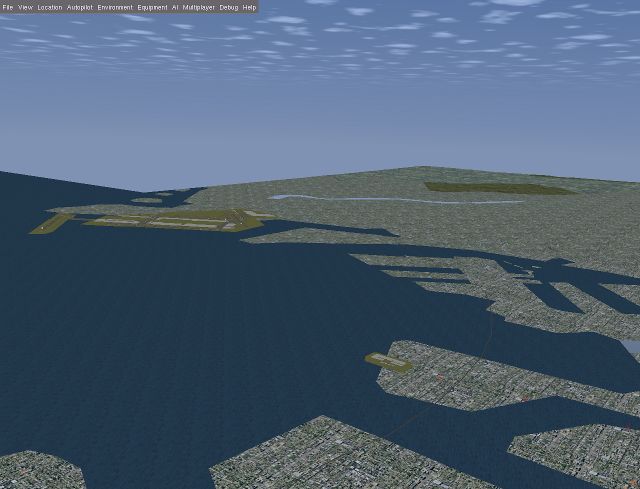
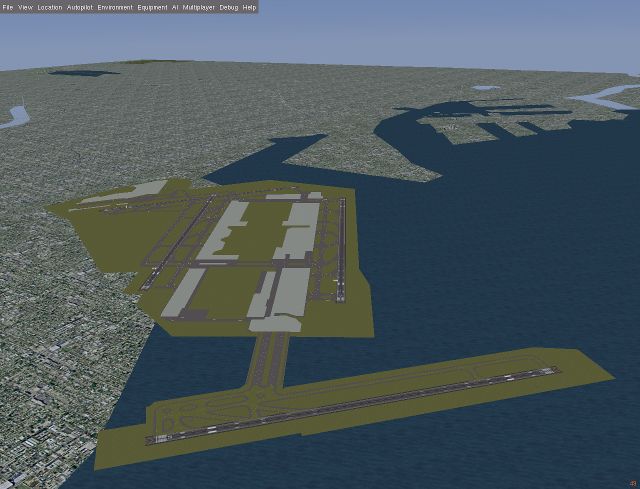
これがその、TerraGearGui-v0.9.12を使って初めて完成したシーナリーです。(FlightGear-
2.10.0 で撮影。)
データなどは考えずに、デフォルトのままとにかく、終わりまでやってみようと思ったのでした。
画像では、羽田国際空港(RJTT)と、私が作った、TOKYO-Heriport(RJTI) が写っています。
RJTTの先が写っていませんが、この、FlightGear-2.10.0では、ある距離まで、近づかないと表示されないようです。
また、カメラの、レンズの焦点距離が前のと変わっているようです。
****************** それでは、使い始めます。************************
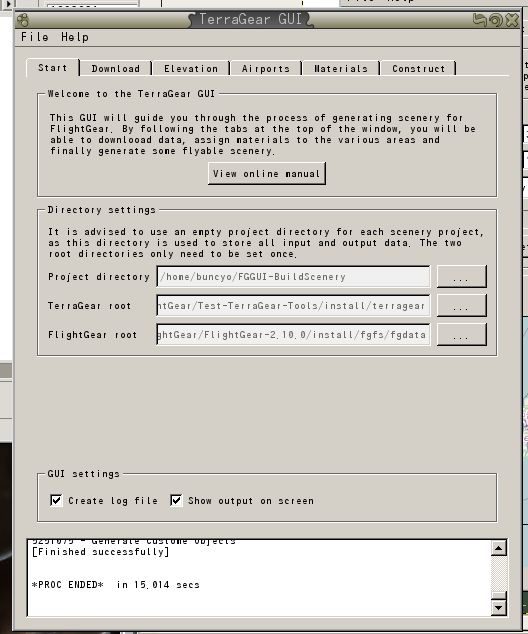
これは、TerraGearGui-v0.9.12の初期画面です。
ここで、プロジェクトの、設定を行います。
真ん中辺りに、窓が三つ見えますね。
一番上に、私の、今回のプロジェクトのフォルダを指定しました。
二番目は、TerraGearのインストール先を指定します。
三番目に、私の、FlightGear-2.10.0の、root つまり、fgdata を指定しました。
その下の、GUI
settings には、ログファイルの作成と、作業中の、スクリーンの表示の、チェックボックスがありますので、チェックしておきました。
ログファイルは、この、TerraGearGui-v0.9.12の起動した。端末のフォルダに、作成されます。
そして一番下が、その、スクリーンです。
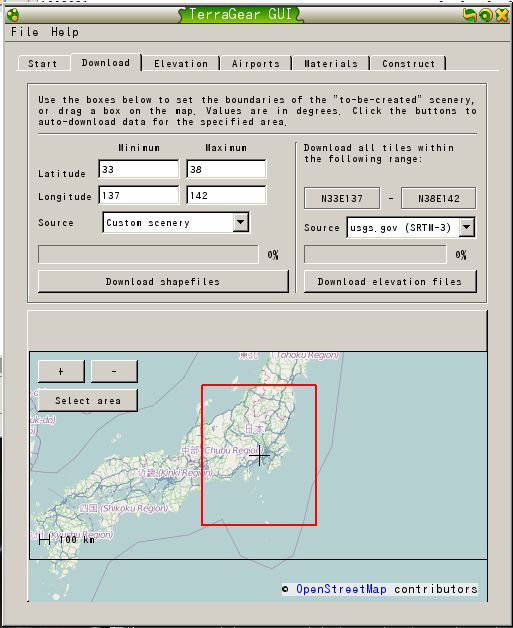
次が、データのダウンロードのタブです。
風景用の、shpファイルと、標高データを、ダウンロードします。
作成したい場所の、座標値を入力すると、インターネットを使ってダウンロードしてくれます。
私の場合、北緯33度から、北緯38度を、また、東経137度から、東経142度を指定しました。
下に、新しいバージョンですと、地図が出ますので、とても分かりやすくなりました。
Download shpefiles というボタンを押すと、私の設定では、FlghtGearの、データバンクの、Custom
scenery から、上記の、範囲の、shpファイルをダウンロードを始めま
す。
プロジェクト内に、data というフォルダーが作られ、その中にたくさんの、shpファイルと、同名のファイルを入れてくれます。
これらのファイルはこのままにしておいてください。
(もし、途中で、Materials ダブを押してしまったならば、もしかして、shp
ファイルが、同名の、フォルダーに変身するかもしれません。ここは、100%になるまで、がまんした方が良いかと思います。)
もちろん、パソコンを、インターネットにつないでおきます。
100%になるまで待ちます。
次に、標高データをダウンロードします。
私の設定では、アメリカの、NASAの人工衛星ランドサットや、ディスカバリーの、データを、ダウンロードします。
そして、Dounload elevation files というボタンを押します。
すると、先の、data
フォルダーの中に、SRTM-3というフォルダーが作られ、なかに、NxxExxx.hgt.zipという圧縮ファイルがたくさん出来ています。これは、
このままにしておいてください。解凍する必要はありません。
両方共、時間がかかると思います。
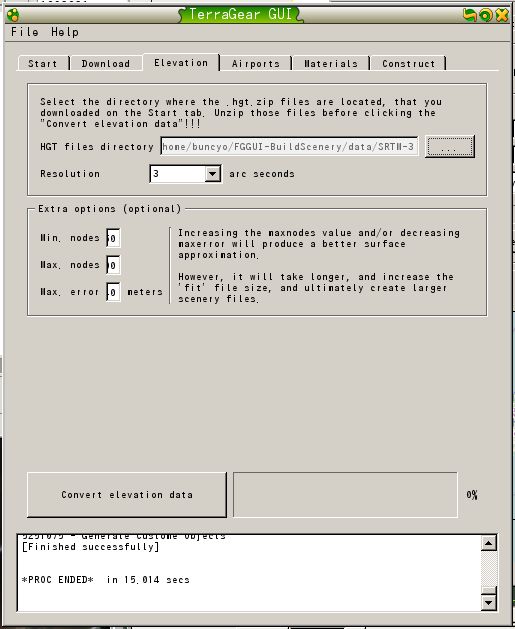
標高データの準備。
ここでは上記で、ダウンロードした、圧縮ファイルを使って、標高データを準備します。
ここでの注意は、この、NxxExxx.hgt.zip
を解凍するので、zip解凍ソフトが必要になりますので、インストールしておいてください。
窓には、先ほど、ダウンロードしたフォルダー名を入力します。
その下の、Resolution の窓には、私の場合は、3 を指定しました。
なぜかは、わかりません。
その下の、Extra options の所は、今回は、デフォルトの、
Min nodes 50
Max nodes 1000
Max error 40
です。
ここのまま、下の方にある。Convert elvation data というボタンを押します。
問題なければ、すぐに100% になると思います。
このソフト全体に言えることですが、TerraGearが、不完全なときでも、なんのコメ
ントも表示されずに、無限ループに、入ってしま うようです。
しかし、ボタンを押したときには、データがおかしい時には、エラーの表示が出て、ボタンを受け付けません。
何しろ、データが、多いので、時間がかかります。じっくり終わるまで待ちましょう。
最終シーナリの構築までの時間は、一日では、終わらないかもしれません。
また、次のタブに行く前に、このプロジェクトの、SAVE をしておいたほうが良いかもしれません。
また作業を、次の日に引き続きたい場合にも、有用ですね。
次に、空港のデータにゆきます。
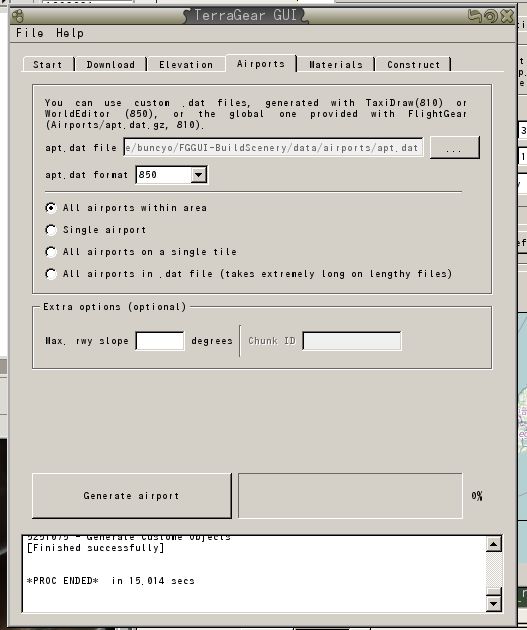
今回、この空港データは、私の場合は、注意書きにも有りますように、WorldEditor で作られた、850
バージョンの、apt.dat を使っています。
まだ、無い場合は、あなたの、FlghtGearの、fgdata/airports/apt.dat.gz(バージョン810)を使ってみ
てください。
その場合は、それを解凍しておきます。
そして、apt.dat file 窓の下の、apt.dat format 窓に、810 を指定してください。
その下の、ラジオボタン(All airports within area)は、
今までに、設定してある範囲から、空港を、自動的に選んで作成します。
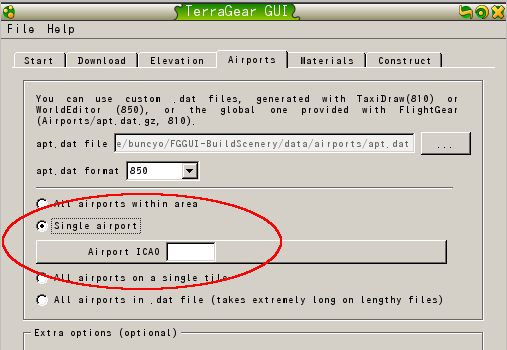
次のボタン(Single airport)は、個々に空港を指定します。このボタンを押すと、
赤丸のように、ICAO の入力画面が出ますので、RJTT などと入力します。
その下の、
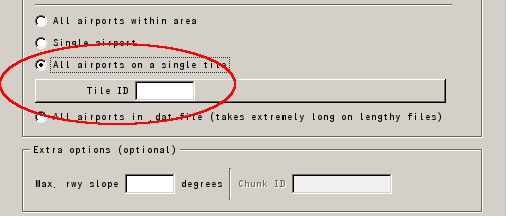
Tile ID については、まだ、勉強不足で、わかりません。
N35E139などと、するのではないかと思います。
最後の、ボタンは、
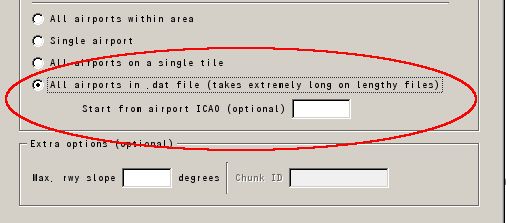
括弧書きに、指定なしで、実行すると時間がかかります。みたいなことを言っていますので、おそらく、全世界の、空港データを作ってしまうよう
です。
(私には、恐ろしくって出来ません!)
また、ICAO の、入力窓がありますので、ここから始めますと言っているようですが、意味がまだわかりません。
それで最後に、Generate airport ボタンを押して、空港データを作ります。
二番目の、Single airport ボタンの時には、例えば、RJAA とか、RJBB とかの他の空港も、同じ動作を繰り返して入力
するのだと 思います。
いわゆる、手動で入れたい空港を作る事になるのではないかと思います。(そうです!、現時点では、私は、試していません。何しろさっき使い始
めたのですから(2013.01.13))
Extra options の所も分かりません。
細かいことは言わずに、次に行きます。(笑い?)
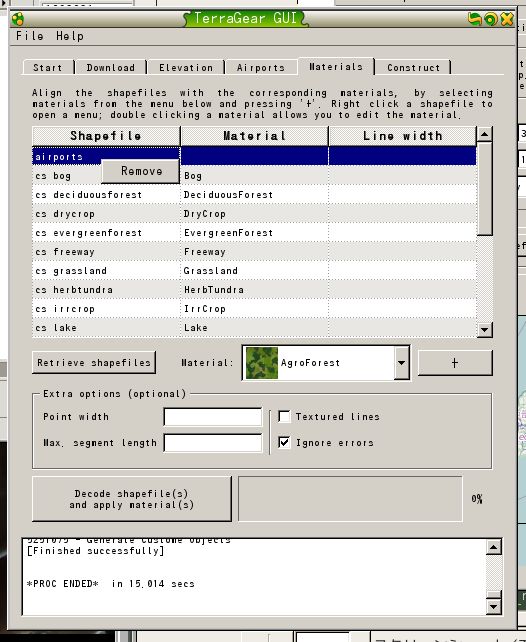
次に、マテリアルタブにゆきます、私は、今まで、ここで、いつも行き詰まりました。ここで、何年も放り出していたところです。
新しいバージョンですと、このように、タブをクリックしただけで、shp
ファイルを検索して、それぞれをフォルダーごとに、分けてくれます。このことは、最初に、ダウンロードの時に、少し触れました。
エラーの意味がわかりませんので、前のバージョンでは、この、TerraGearGuiが使うことができませんでした。
何事も分かってしまえば、なんのことはないのですが。
この画面にありますように、プロジェクトの、data フォルダー内の、shp ファイルを表示します。
説明が、機械翻訳でしたので、意味がとんとわかりませんでした。
前のバージョンでは、このように、マテリアルごとに、テクスチャが表示されなかったのと、必要以外のフォルダーや、古いバックアップフォルダーな
ど色々置いてあったので、それらまで、読み込もうとしていたのだと思います。
それらを、全部取り外して、必要なものだけにしました。
そして、画像のように、airports などは中に、shp ファイルは入っていませんので、右クリックで、Remove
ボタンを出現させて、これをクリックします。すると、リストから、削除されます。
誤って、shp ファイルを削除したときには、(リストから消えただけで、ファイルそのものは、存在します。)
リストの、左下の、Retrieve shpefiles ボタンを押します、最初のリストになりますので、もう一度、やり直します。
そして、shp
ファイルだけになったときに、初めて、下の、Decode shapefile and appy material
ボタンが使えます。
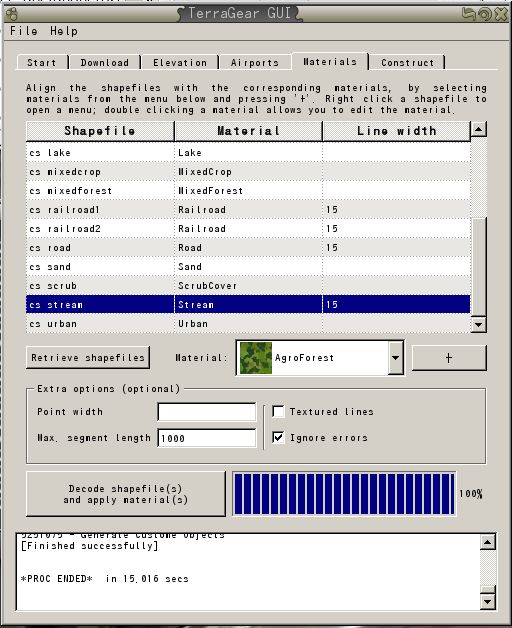
Materialの項目は、shp ファイルごとに、default_priorities.txtのリストに有る、項目を当てはめます。
今回の場合は、ほとんどが、自動的に、入っていると思いますが、この項目に、何も表示が無いと、先に進みません。
項目が空いている物や、変更したい所のshpファイルを、選択して、下のテクスチャの表示されている窓から、適切なものを選びます。
そして、"+"ボタンを押して、入力します。
その他、リストの、右側の、Line
width項目はダブルクリックして、線のオブジェクト、つまり、道路、stream(川など)、鉄道などの幅の値15(メートル)などと、入力します。
この項目では、空きが有っても大丈夫です。
次に、Extra options では、
Point width
はその中心からの距離を入力します。例えば、500と入れると、1キロ四方を指定したことになります。私はまだ、使ったことがありません。
Max. segment length は、計算用の値(メートル)で、1キロ四方の場合、1000 などと入力します。
どちらかを指定すればよいかと思います。
これらの値を、小さくすると作成される地形が、細かく計算されます。
したがって、出来上がったもののデータ量が増えます。
よければ、ボタンを押します。
ここでも、100%まで待ちます。
************************ 最後の仕上げです!!
**********************************
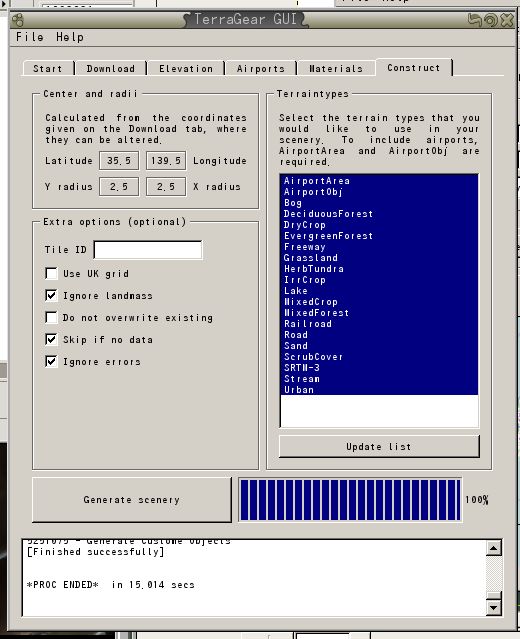
さあ!最後の仕上げです。
私の場合初めての画面です。上手く、データが揃っていれば、このような画面になります。(ここまで来るのに、くぅぅっ...苦節何年...)
急いで、ボタンを押しましたが、動きません!
また、失敗か...
と思いましたが、なんやら、エラーのメッセージに、Landmass が無い!と出ています。
そこで、調べましたが、最初の、Custom
scenery の中にはありません。
左のチェックボックスを、よく見ると、Ignore Landmass というのがあります。
これが怪しいと、チェックを入れました。
これは、自動的に、Landmass を作ってくれます。
それと、画像のように、Skip if no data と、Ignore errors にもチェックを入れました。
それでは、いざ!
GO!
うっ!...動きました!。
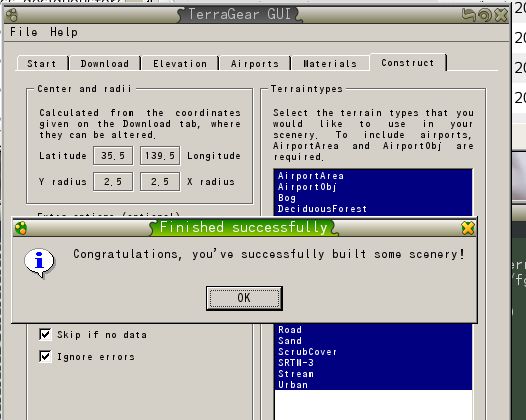
私の場合、二時間程度、過ぎて、フィニッシュです。
終了の、ダイアログが出ました!
初めての感動のシーンです。
そして、最初の、画像になったわけです。
”そんなの!あったりめーよっ”という方は、この記事は必要ありません。
(そういう事は、最初に書け!という声が聞こえたような)
完成した、シーナリーの使い方。
プロジェクトの中に、work というフォルダが出来ています。また、output というフォルダも出来ています。
work フォルダーには、今まで、準備した、シーナリー構築用のデータが入っています。
output フォルダーは、最後の段階の、Consutruct タブで、うまくいったときに、作られます。
つまり完成したあなたのシーナリーはこの中にあります。
なかの、Terrain フォルダごと、(TerraGearによって、中にTerrainフォルダが作られないことが有るかもしれません)それをどこか、FlightGear で、使いやすいところに、MyScenery
などと、フォルダーを作り、(Terrainフォルダが無い場合は、作成して)その中に入れます。
そして、FlightGearで、そのMySceneryフォルダーを指定して起動します。
次の課題は、
� ”�景の元になる、shp ファイルを、作成、編集すること。
�◆ゞ�港データの、apt.dat WED(WerldEditer)による、ファ
イルの編集です
ね。
あなたの、秘密基地の、airport などを作って見たらどうでしょう。
これらの、話題はそれぞれの記事が完成後に...。
おわり。
HomePage